
Emparejamiento Bluetooth THE_BOX
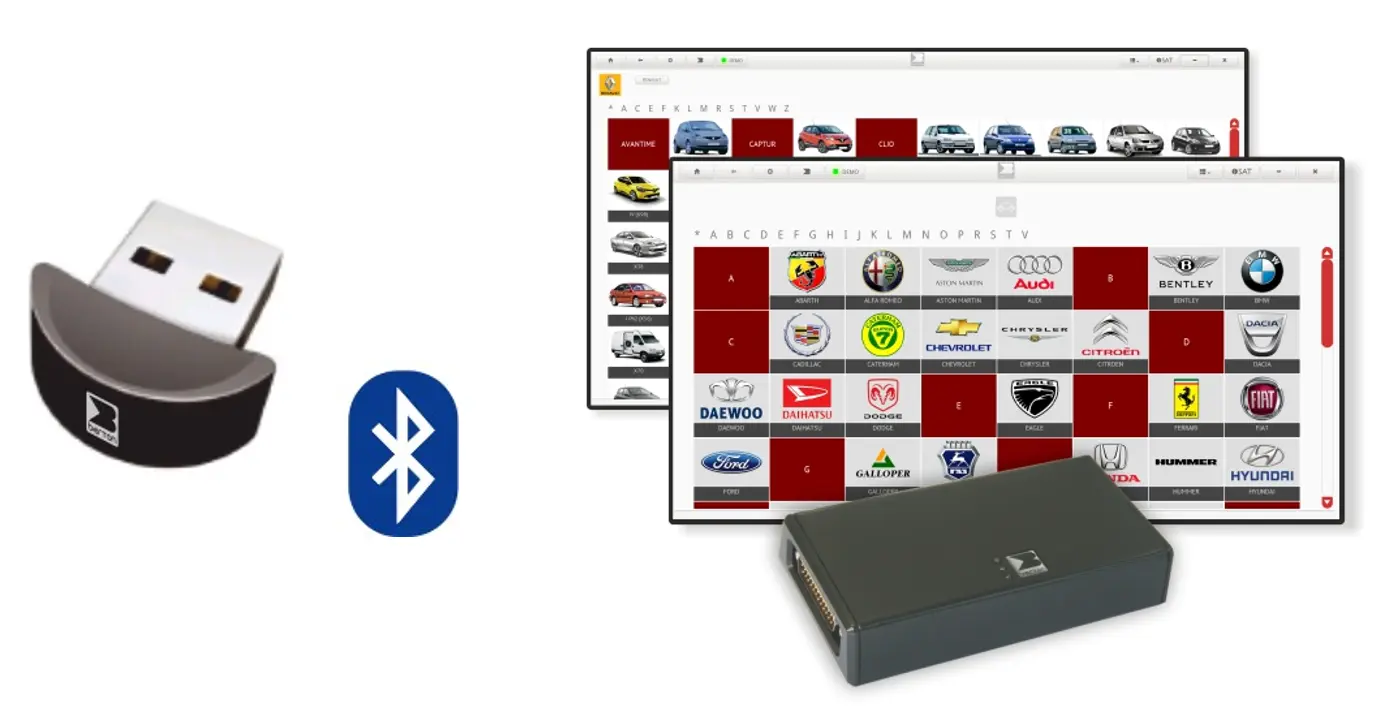
Para emparejar su nuevo terminal Tablet Berton con su THE BOX tendremos que conectar el THE BOX a un vehículo y verificar que se enciende el led VERDE de alimentación.
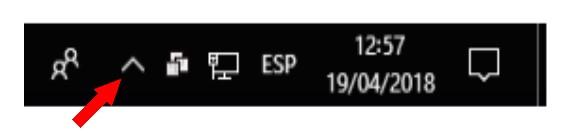
Localizamos el símbolo de Bluetooth en azul en la barra de tareas de Windows en la parte inferior derecha de la pantalla. En ocasiones este símbolo está oculto y debemos hacer clic sobre el símbolo de “Mostrar iconos ocultos” ^.
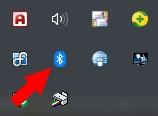
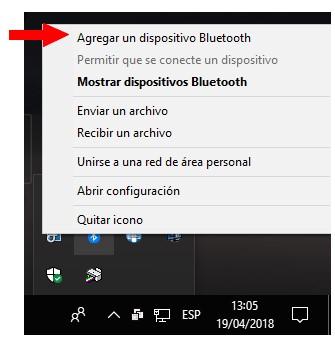
Hacemos clic en el símbolo de Bluetooth y en el menú que aparece hacemos clic en la primera opción “Agregar un dispositivo Bluetooth”.
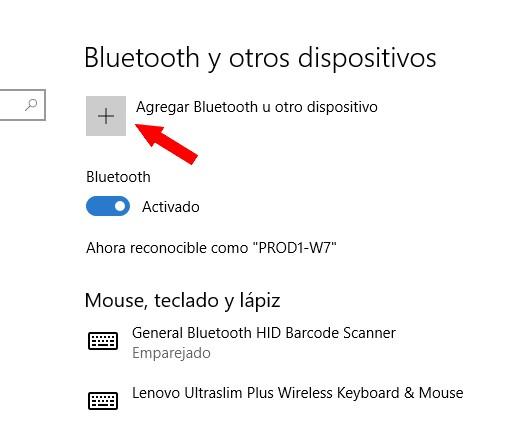
Se abrirá la pantalla de configuración del Bluetooth y en esta pantalla haremos clic en el signo “+” de la primera opción “Agregar Bluetooth u otro dispositivo”.
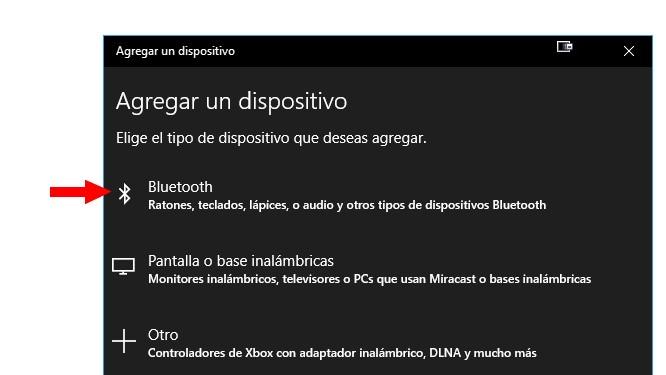
En la nueva pantalla que se abrirá hacemos clic en la primera opción disponible “Bluetooth”: Ratones, teclados, lápices, o audio y otros tipos de dispositivos Bluetooth”.
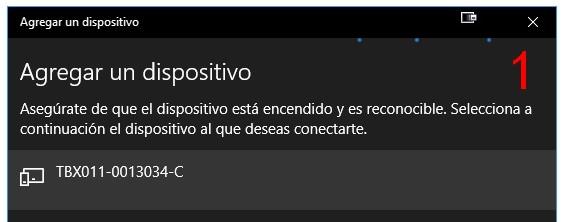
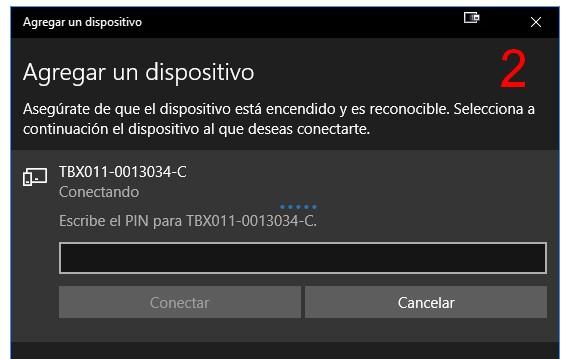
El PC empezará a buscar todos los dispositivos que estén al alcance. Cuando aparezca el nuestro (TBX0XXXXX…), clicamos sobre él y aparecerá una pantalla de diálogo pidiéndonos el PIN para emparejar (en algunas ocasiones este código no se solicita). Este código PIN es “berton” (en minúsculas). Hacemos clic en conectar.
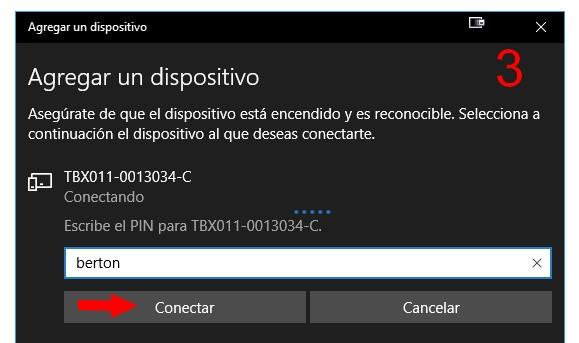
Ahora ya tenemos el dispositivo emparejado con nuestro nuevo terminal. Para saber el puerto COM que utiliza para informar a nuestro programa deberemos realizar los siguientes pasos:
En la misma pantalla de configuración de bluetooth que nos hemos quedado en el paso anterior, buscamos la opción “Más opciones de Bluetooth”.
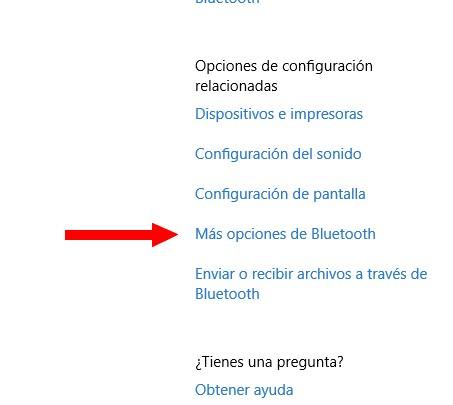
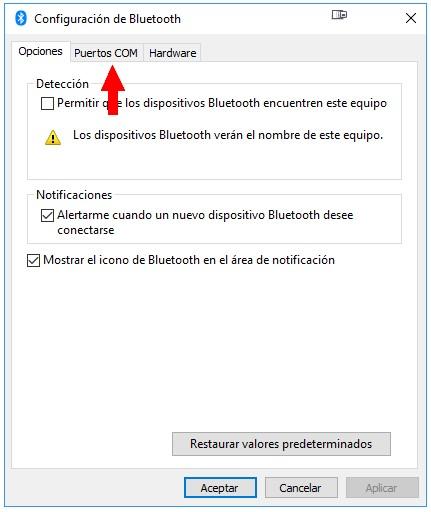
Clicamos sobre esta opción y aparecerá una nueva pantalla pequeña. En esta pantalla hacemos clic en “Puertos COM”
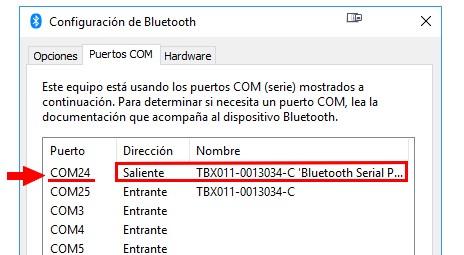
En la siguiente pantalla de información tenemos que observar qué Puerto COM utiliza el Saliente del THE_BOX. En el caso del ejemplo, el COM sería el COM24.
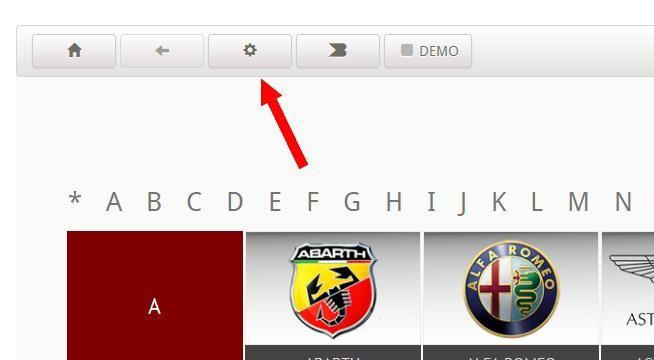
A continuación, en el New Bertondata clicamos en la parte superior izquierda en el icono de configuración:
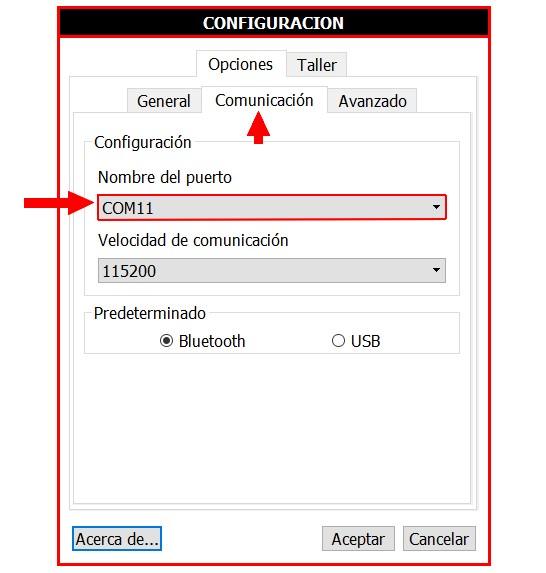
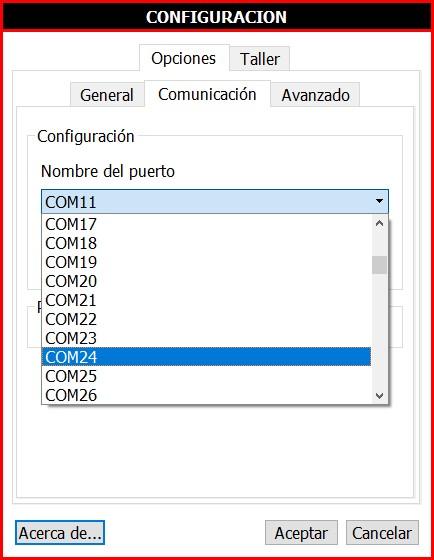
Seleccionamos “Comunicación” en la nueva pantalla que se abrirá. Y en el desplegable de “Nombre del puerto” seleccionamos el puerto que nos ha resultado en la prueba anterior, en el caso del ejemplo “COM24”, y pulsamos ACEPTAR.
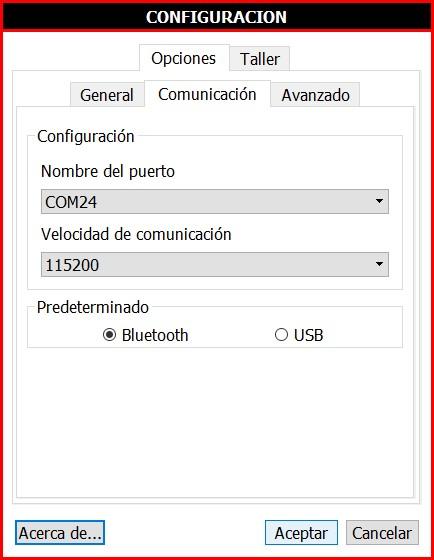
Ya tenemos configurado el nuevo terminal TABLET con su THE BOX. Ahora ya puede comunicar con algún vehículo para comprobar el correcto funcionamiento del equipo.
Más ayuda
Si tiene cualquier problema o duda durante el proceso, no dude en ponerse en contacto con nosotros llamando al número de teléfono 93 741 88 50 EXT 2